lunes, 5 de mayo de 2014

Segundo Periodo

Temática Segundo Periodo

ASIGNATURA
TECNOLOGIA E INFORMÁTICA
PERIODO
2
GRADO
8°A
TIEMPO PREVISTO
20 Horas
I.H.S.
2
DOCENTE
NOHORA ISABEL VERA RODRIGUEZ
UNIDAD TEMÁTICA
PRESENTACIONES MULTIMEDIA: POWER POINT

ESTÁNDARES CURRICULARES
CONCEPTOS BÁSICOS
ESTÁNDAR BÁSICO DE COMPETENCIA
ü  Repaso (insertar plantillas, textos, imágenes)
ü  Insertar elementos multimedia (sonidos, videos, narraciones)
ü  Crear gráficos y tablas en PowerPoint
ü  Formas y botones de acción
ü  Creación de diagramas, mapas y esquemas conceptuales
ü  Crear hipervínculos
ü  Animación de una presentación (efectos, personalizar, transición, sonidos
ü  Convertir diapositivas en imágenes
ü  Uso de software para desarrollar presentaciones en video
ü  Realizo representaciones gráficas de sus ideas y diseños aprovechando el editor de presentaciones multimedia, que permitan mejorar la presentación de temas de investigación para exposiciones en cualquiera de las áreas.
COMPETENCIAS
INDICADORES DE COMPETENCIA
Ø  Cognitivas

ü  Identificar las herramientas de PowerPoint y reconocer los procedimientos para insertar imágenes, sonidos, videos, textos, hipervínculos y los correspondientes a la aplicación de animaciones en una presentación.

Ø  Laborales

ü  Diseñar presentaciones en PowerPoint que incluyan imágenes, textos, sonidos, videos, hipervínculos, diagramas y animaciones, para la socialización de una idea o tema de exposición.

Ø  Ciudadanas

ü  Asistir regularmente a clases y cumplir con las actividades académicas asignadas en el tiempo acordado.

ü  Identifico las herramientas de PowerPoint y reconozco los procedimientos para insertar imágenes, sonidos, videos, textos, hipervínculos y los correspondientes a la aplicación de animaciones en una presentación.


ü  Diseño presentaciones en PowerPoint que incluyan imágenes, textos, sonidos, videos, hipervínculos, diagramas y animaciones, para la socialización de una idea o tema de exposición.
METAS DE COMPETENCIA
TRANSVERSALIDAD

ü  Identifica las herramientas de PowerPoint y reconozco los procedimientos para insertar imágenes, sonidos, videos, textos, hipervínculos y los correspondientes a la aplicación de animaciones en una presentación.

ü  Diseña presentaciones en PowerPoint que incluyan imágenes, textos, sonidos, videos, hipervínculos, diagramas y animaciones, para la socialización de una idea o tema de exposición.

Ø  PROYECTO PRAE
ü  Derecho a ser orientado desde la institución Educativa  sobre la manera de solicitar información de la gestión  ambiental y Gestión del riesgo en mi colegio e instituciones responsables a nivel local y regional..


Ø  PROYECTO PESCC
ü  Equidad de genero
ü  PROYECTO LECTOR
ü  Ortografía
ü  Vocabulario
ü  Producción Textual
ü  Comprensión Lectora

ACTIVIDADES METODOLÓGICAS
RECURSOS DIDÁCTICOS
ü  Introducción al contexto
ü  Conceptualización
ü  Ejemplos de aplicación
ü  Talleres
ü  Ejercicios de Aplicación

ü  Preparador de clase
ü  Sala de Informática
ü  Video Beam
ü  Guías de Trabajo
ü  Cuaderno Virtual
ü  Video

EVENTOS EVALUATIVOS
VOCABULARIO

ü  Comportamiento en clase (actitudinal)
ü  Asistencia (actitudinal – laboral)
ü  Participación activa (laboral – cognitiva)
ü  Desarrollo de compromisos (cognitiva, laboral y actitudinal)
ü  Presentación de cuaderno virtual  (cognitiva, laboral y actitudinal)
ü  Desarrollo de talleres virtuales (cognitiva, laboral y actitudinal)
ü  Exposiciones (cognitiva - laboral)
ü  Evaluaciones escritas y bimestral (cognitiva)

ü  Plantillas
ü  Herramientas de PowerPoint
ü  Insertar imágenes,
ü  Sonidos,
ü  Videos,
ü  Textos,
ü  Hipervínculos
ü  Animaciones en una presentación.
ü  Diagramas

Nivelación 1er Periodo.

Autoevaluación.

lunes, 31 de marzo de 2014

Actividad: Combinar Correspondencia

Combinar correspondencia

Combinar Correspondencia


Para aquellos que tienen que enviar cartas a invitados, o agradecer a los asistentes o si deseas crear las etiquetas de algún producto con un numero de serie correlativo, es hoy el día para que dejes de hacer uno por uno aquel trabajo.
Word es el procesador de texto de la suite Office, y como todo Office, tiene excelentes y variadas funciones que no son utilizadas (acá entra el principio de Pareto, de que 90% de los usuarios utilizan el 10% de las funciones), una de estas es la de Combinación de correspondencia.
Esta función consiste en que puedas automatizar el asignar ciertos datos a un documento, dependiendo a quien vaya dirigido, ejemplo claro de esto es el caso de las cuentas de los servicios básicos, donde en un solo formato de documento, los datos cambian según el cliente.
Como combinar correspondencia:
1 Carta redactada en Word
2 Base de datos, en este caso utilizaremos un archivo Excel.
 El ejemplo consiste en el envió de una carta, ofreciendo los servicios de una empresa de redacción de documentos. lo que haremos es que podamos personalizar la carta con los datos de los destinatario.
Teniendo la carta ya redactada, tenemos que ver el tema de los datos que utilizaremos, en este caso, serán solo: Nombre, Dirección, Empresa, Profesión. tal como lo muestra la siguiente imagen

excel
 Les recomiendo que tengan claro donde tengan guardado el archivo Excel, ahora vamos al Word y como combinamos la BD con la carta.
Vamos a:
word 1
1: Combinación de Correspondencia
2: Iniciar combinación de correspondencia
     – Seleccionamos asistente de correspondencia
3: Comenzamos con el asistente de correspondencia
    – Ponemos en tipo de documento: Carta y siguiente
    – Utilizar el documento actual y siguiente
    – En escoger los destinatarios, ponemos Utilizar una lista existente, y seleccionamos al presionar sobre EXAMINAR (que esta en el cuadrado azul). acá es donde buscamos nuestro archivo excel.
 Después al seleccionar el archivo (este caso el excel) saldrá una ventana como esta
image
En la cual ponen aceptar si los datos están en la hoja 1, sino, seleccionan la que corresponda. Posteriormente aparece una donde puedes editar que registros colocar en la carta, posibilitando el filtrar, ideal si solo quieres enviar tu carta a algunas personas y no a todos.

image
Después ponemos siguiente: escriba la carta, como ya la tenemos escrita, procedemos a la asignación de los campos, como campos entenderemos que se refiere al dato, como ejemplo, Nombre o Ciudad.
image
Personalmente prefiero asignar manualmente los campos, para esto presionamos en “Más Elementos”, arrogando una ventana que muestra los campos para asignar,  lo cuales puedes poner en el documento al al posicionarte sobre el campo y luego INSERTAR.  no te preocupes si el campo no esta donde debiese en el documento, lo puedes mover con un simple cortar y pegar o haber dejado indicado el lugar en el cual quieres colocar el campo.
image

Al asignar un campo, en el archivo Word quedan de la siguiente forma <<Nombre>>, es solo el nombre del campo. quedando de esta forma en el documento.
image
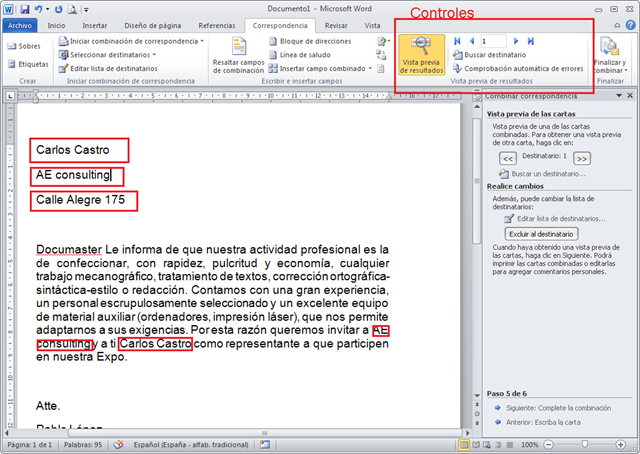
Para ver los resultados de la combinación, debes ir a la pestaña de Word de correspondencia y luego seleccionar, vista previa y puedes ver como cambia con los controles
image

Actividad: Tabla de Contenido y Paginación

Paginar documento


Paginación en Microsoft Word 2010

Paginar un documento sirve para llevar un trabajo más organizado en todos los sentidos y es además una de las normas Incontec que se debe seguir para presentar un trabajo pulcro e impecable. A continuación veremos como paginar un documento en el programa Microsoft Word 2010.

Instrucciones

  1. 1
    Abre el documento que quieres paginar.
    1. 2
      Selecciona la lengüeta "Insertar". Del grupo de "Encabezado y pie de página", escoge "Número de página".
  2. 3
    Escoge dónde quieres que el número de la página aparezca, si en la parte superior, inferior o en los márgenes.
  3. 4
    Selecciona un formato para el número de página de la galería que aparece. Una vez que lo selecciones, el documento se paginará automáticamente.
  4. Nota:
    • Si quieres omitir un número de página de la primera página (por ejemplo, de una página de título), haz clic en cualquier lugar del documento y elige la lengüeta "Diseño de página". Selecciona la caja de diálogo "Configuración de página", seguido de la lengüeta "Diseño". Haz clic en "Encabezados y pies de página", y después selecciona la caja "Primera página diferente". Haz clic en "Aceptar".